Domain skroll.ch kaufen?
Wir ziehen mit dem Projekt
skroll.ch um.
Sind Sie am Kauf der Domain
skroll.ch interessiert?
domain@kv-gmbh.de · 0541-91531010
Domain skroll.ch kaufen?
Wie schalte ich Scroll Lock aus?
Um Scroll Lock auszuschalten, musst du normalerweise die Scroll-Lock-Taste auf deiner Tastatur drücken. Diese Taste befindet sich oft in der Nähe der Num-Lock-Taste. Wenn deine Tastatur über keine spezielle Scroll-Lock-Taste verfügt, kannst du versuchen, die Tastenkombination "Fn" + "Scroll Lock" zu drücken. Einige Tastaturen erfordern möglicherweise auch die Verwendung der "Fn" -Taste in Kombination mit der "Pause" -Taste, um Scroll Lock auszuschalten. Wenn all das nicht funktioniert, kannst du auch versuchen, die Einstellungen in deinem Betriebssystem anzupassen, um Scroll Lock zu deaktivieren. **
Wo ist die Scroll Lock Taste?
Die Scroll Lock-Taste befindet sich normalerweise auf der Tastatur in der Nähe der rechten oberen Ecke. Sie wird oft zusammen mit anderen Funktionstasten wie 'Pause' und 'Print Screen' platziert. Die genaue Position kann je nach Tastaturmodell variieren, aber sie ist in der Regel auf der rechten Seite der Tastatur zu finden. Wenn du die Scroll Lock-Taste nicht finden kannst, versuche, die Tastaturdokumentation zu konsultieren oder suche online nach einem Bild deiner spezifischen Tastatur, um die genaue Position zu identifizieren. **


Ähnliche Suchbegriffe für Scroll-Lock
Top-Angebote
Produkte zum Begriff Scroll-Lock:
-
Scott Finding My Destiny Scroll:: A Guidebook to Accessing Destiny (Destiny Scroll Series, Band 2) - Preis vom 07.08.2026 11:47:26 hBrand : Sharealike, Binding : Taschenbuch, Label : SHAREALIKE, Publisher : SHAREALIKE, medium : Taschenbuch, numberOfPages : 102, publicationDate : 2020-06-13, authors : Sheri Scott, ISBN : 198926924914,21 CHF*Versand: 4,99 CHFSichere Weiterleitung zum Anbieter


-
Wo finde ich die Scroll Lock Taste?
Die Scroll Lock-Taste befindet sich normalerweise auf der Tastatur in der oberen rechten Ecke, in der Nähe der Num Lock- und Caps Lock-Tasten. Es kann sein, dass die Taste auf einigen modernen Tastaturen nicht mehr vorhanden ist, da sie heutzutage weniger häufig verwendet wird. Wenn du die Scroll Lock-Taste auf deiner Tastatur nicht finden kannst, kannst du in den Einstellungen deines Computers nachsehen, ob du die Funktion möglicherweise anders aktivieren kannst. In einigen Fällen kannst du die Scroll Lock-Funktion auch über eine Tastenkombination aktivieren, z.B. durch Drücken von Fn + eine andere Taste auf deiner Tastatur. **
-
Wie schalte ich die Scroll-Lock-Funktion bei einem Notebook aus?
Um die Scroll-Lock-Funktion bei einem Notebook auszuschalten, kannst du die "Scroll Lock"-Taste auf deiner Tastatur drücken. Diese befindet sich normalerweise in der oberen rechten Ecke der Tastatur. Wenn dein Notebook über eine Funktionstaste (Fn) verfügt, musst du möglicherweise die Fn-Taste zusammen mit der Scroll-Lock-Taste drücken, um die Funktion zu deaktivieren. Wenn das nicht funktioniert, kannst du auch versuchen, die Scroll-Lock-Funktion in den Einstellungen deines Betriebssystems oder der Tastatur zu deaktivieren. **
-
Wie mache ich einen Scroll Screenshot?
Um einen Scroll-Screenshot zu machen, benötigst du ein spezielles Tool oder eine App, die diese Funktion unterstützt. Es gibt verschiedene Programme wie Snagit, Lightshot oder Greenshot, die dir dabei helfen können. Öffne das Tool und wähle die Option für einen Scroll-Screenshot aus. Anschließend musst du den Bereich auswählen, den du erfassen möchtest, und das Tool wird automatisch den gesamten Bildschirm scrollen und einen Screenshot erstellen. Speichere dann den Screenshot auf deinem Computer oder teile ihn direkt aus der App heraus. **
-
Wie macht man einen Scroll Screenshot?
Um einen Scroll-Screenshot zu machen, benötigst du eine spezielle Software oder eine Funktion auf deinem Gerät. Einige Betriebssysteme wie Windows 10 oder MacOS bieten bereits integrierte Tools für Scroll-Screenshots an. Alternativ kannst du auch spezielle Programme oder Apps wie Snagit, Greenshot oder Lightshot verwenden. Diese Tools ermöglichen es dir, einen Screenshot von einem gesamten Bildschirmbereich zu machen, der über das sichtbare Fenster hinausgeht. Du musst einfach den Bereich auswählen, den du erfassen möchtest, und das Programm wird automatisch den gesamten Inhalt scrollen und als Bild speichern. **


Was ist ein Twin Scroll Turbolader?
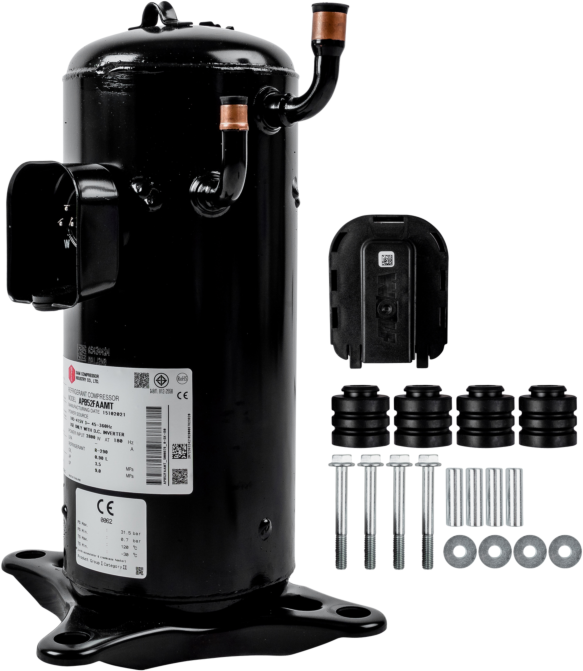
Was ist ein Twin Scroll Turbolader? Ein Twin Scroll Turbolader ist ein spezieller Turbolader, der über zwei getrennte Abgaskrümmer verfügt, die jeweils einen eigenen Abgaseingang haben. Dadurch wird der Abgasstrom getrennt und die Impulskräfte optimiert, was zu einer verbesserten Leistung und Effizienz führt. Diese Bauweise reduziert außerdem das Turboloch und sorgt für eine schnellere Ansprechzeit des Turboladers. Twin Scroll Turbolader werden häufig in Hochleistungsfahrzeugen eingesetzt, um eine bessere Leistung und ein verbessertes Drehmoment zu erzielen. **
Wie kann man eine Scroll-Überlappungsanimation erstellen?
Um eine Scroll-Überlappungsanimation zu erstellen, kannst du CSS-Transitions und JavaScript verwenden. Du musst zunächst die gewünschten Elemente überlappen und ihnen eine Anfangsposition geben. Dann füge einen Event-Listener hinzu, der auf das Scrollen der Seite reagiert und die Position der überlappenden Elemente entsprechend ändert. Du kannst die CSS-Transition-Eigenschaft verwenden, um eine flüssige Animation zu erzeugen. **
Top-Angebote
Produkte zum Begriff Scroll-Lock:
-
Cherry Tastatur KC 6000 Slim, QWERTZ, 105 + 6 Tasten, Status LEDs für CAPS LOCK, NUM & SCROLL, schwarzDie kabelgebundene Cherry Tastatur KC 6000 Slim besitzt ein deutsches Layout (QWERTZ) und ist mit 105 flachen, laserbeschrifteten und dank SX-Tastentechnologie besonders geräuscharmen Tasten ausgestattet. Zusätzlich stehen 6 praktische Zusatztasten zur Verfügung, Status LEDs informieren darüber, wenn die Tasten CAPS LOCK, NUM oder SCROLL betätigt wurden. Die präzise Scherenmechanik der KC 6000 Slim bietet zudem einen verbesserten Tastenanschlag. Flach und kompakt im Design, zeichnet sich die Tastatur darüber hinaus durch ein hohes Mass an Robustheit aus – hierfür sorgt die in das Gehäuse integrierte Metallplatte. Sie erhalten die Cherry Tastatur KC 6000 Slim wahlweise in silberfarbener oder schwarzer Farbgebung. Weitere Details: * Hochwertige, kabelgebundene Tastatur mit deutschen Layout (QWERTZ) * 105 laserbeschriftete, flache Tasten + 6 praktische Zusatztasten * Status-LEDs für aktive CAPS-LOCK-, NUM- und SCROLL-Taste * Präzise Scherenmechanik für idealen Anschlag * Geräuscharme SX-Tastentechnologie * Extra flaches und kompaktes Format * Dank integrierter Metallplatte besonders robust * Kabelanschluss: USB 2.0 * Kabellänge: 1,8 m * Lebensdauer Standardtaste: über 10 Mio. Betätigungen * Wahlweise mit Gehäuse in silberfarbener oder schwarzer Farbgebung erhältlich * Masse: jeweils B 440 x T 130 x H 15 mm * Gewicht: jeweils 660 g42,40 CHF*Versand: 9,60 CHFSichere Weiterleitung zum Anbieter
-
Scroll Saw Woodworking & Crafts - Creating Wooden Boxes on the Scroll Saw (Best of Scroll Saw Woodworking & Crafts Magazine) - Preis vom 07.08.2026 19:42:44 hBinding : Taschenbuch, Label : Guild of Master Craftsmen, Publisher : Guild of Master Craftsmen, NumberOfItems : 1, medium : Taschenbuch, numberOfPages : 127, publicationDate : 2010-04-08, publishers : Scroll Saw Woodworking & Crafts, languages : english, ISBN : 156523444813,78 CHF*Versand: 4,99 CHFSichere Weiterleitung zum Anbieter
-
Wie schalte ich Scroll Lock aus?
Um Scroll Lock auszuschalten, musst du normalerweise die Scroll-Lock-Taste auf deiner Tastatur drücken. Diese Taste befindet sich oft in der Nähe der Num-Lock-Taste. Wenn deine Tastatur über keine spezielle Scroll-Lock-Taste verfügt, kannst du versuchen, die Tastenkombination "Fn" + "Scroll Lock" zu drücken. Einige Tastaturen erfordern möglicherweise auch die Verwendung der "Fn" -Taste in Kombination mit der "Pause" -Taste, um Scroll Lock auszuschalten. Wenn all das nicht funktioniert, kannst du auch versuchen, die Einstellungen in deinem Betriebssystem anzupassen, um Scroll Lock zu deaktivieren. **
-
Wo ist die Scroll Lock Taste?
Die Scroll Lock-Taste befindet sich normalerweise auf der Tastatur in der Nähe der rechten oberen Ecke. Sie wird oft zusammen mit anderen Funktionstasten wie 'Pause' und 'Print Screen' platziert. Die genaue Position kann je nach Tastaturmodell variieren, aber sie ist in der Regel auf der rechten Seite der Tastatur zu finden. Wenn du die Scroll Lock-Taste nicht finden kannst, versuche, die Tastaturdokumentation zu konsultieren oder suche online nach einem Bild deiner spezifischen Tastatur, um die genaue Position zu identifizieren. **
-
Wo finde ich die Scroll Lock Taste?
Die Scroll Lock-Taste befindet sich normalerweise auf der Tastatur in der oberen rechten Ecke, in der Nähe der Num Lock- und Caps Lock-Tasten. Es kann sein, dass die Taste auf einigen modernen Tastaturen nicht mehr vorhanden ist, da sie heutzutage weniger häufig verwendet wird. Wenn du die Scroll Lock-Taste auf deiner Tastatur nicht finden kannst, kannst du in den Einstellungen deines Computers nachsehen, ob du die Funktion möglicherweise anders aktivieren kannst. In einigen Fällen kannst du die Scroll Lock-Funktion auch über eine Tastenkombination aktivieren, z.B. durch Drücken von Fn + eine andere Taste auf deiner Tastatur. **
-
Wie schalte ich die Scroll-Lock-Funktion bei einem Notebook aus?
Um die Scroll-Lock-Funktion bei einem Notebook auszuschalten, kannst du die "Scroll Lock"-Taste auf deiner Tastatur drücken. Diese befindet sich normalerweise in der oberen rechten Ecke der Tastatur. Wenn dein Notebook über eine Funktionstaste (Fn) verfügt, musst du möglicherweise die Fn-Taste zusammen mit der Scroll-Lock-Taste drücken, um die Funktion zu deaktivieren. Wenn das nicht funktioniert, kannst du auch versuchen, die Scroll-Lock-Funktion in den Einstellungen deines Betriebssystems oder der Tastatur zu deaktivieren. **
Ähnliche Suchbegriffe für Scroll-Lock
-
Scott Finding My Destiny Scroll:: A Guidebook to Accessing Destiny (Destiny Scroll Series, Band 2) - Preis vom 07.08.2026 11:47:26 hBrand : Sharealike, Binding : Taschenbuch, Label : SHAREALIKE, Publisher : SHAREALIKE, medium : Taschenbuch, numberOfPages : 102, publicationDate : 2020-06-13, authors : Sheri Scott, ISBN : 198926924914,21 CHF*Versand: 4,99 CHFSichere Weiterleitung zum Anbieter
-
Wie mache ich einen Scroll Screenshot?
Um einen Scroll-Screenshot zu machen, benötigst du ein spezielles Tool oder eine App, die diese Funktion unterstützt. Es gibt verschiedene Programme wie Snagit, Lightshot oder Greenshot, die dir dabei helfen können. Öffne das Tool und wähle die Option für einen Scroll-Screenshot aus. Anschließend musst du den Bereich auswählen, den du erfassen möchtest, und das Tool wird automatisch den gesamten Bildschirm scrollen und einen Screenshot erstellen. Speichere dann den Screenshot auf deinem Computer oder teile ihn direkt aus der App heraus. **
-
Wie macht man einen Scroll Screenshot?
Um einen Scroll-Screenshot zu machen, benötigst du eine spezielle Software oder eine Funktion auf deinem Gerät. Einige Betriebssysteme wie Windows 10 oder MacOS bieten bereits integrierte Tools für Scroll-Screenshots an. Alternativ kannst du auch spezielle Programme oder Apps wie Snagit, Greenshot oder Lightshot verwenden. Diese Tools ermöglichen es dir, einen Screenshot von einem gesamten Bildschirmbereich zu machen, der über das sichtbare Fenster hinausgeht. Du musst einfach den Bereich auswählen, den du erfassen möchtest, und das Programm wird automatisch den gesamten Inhalt scrollen und als Bild speichern. **
-
Was ist ein Twin Scroll Turbolader?
Was ist ein Twin Scroll Turbolader? Ein Twin Scroll Turbolader ist ein spezieller Turbolader, der über zwei getrennte Abgaskrümmer verfügt, die jeweils einen eigenen Abgaseingang haben. Dadurch wird der Abgasstrom getrennt und die Impulskräfte optimiert, was zu einer verbesserten Leistung und Effizienz führt. Diese Bauweise reduziert außerdem das Turboloch und sorgt für eine schnellere Ansprechzeit des Turboladers. Twin Scroll Turbolader werden häufig in Hochleistungsfahrzeugen eingesetzt, um eine bessere Leistung und ein verbessertes Drehmoment zu erzielen. **
-
Wie kann man eine Scroll-Überlappungsanimation erstellen?
Um eine Scroll-Überlappungsanimation zu erstellen, kannst du CSS-Transitions und JavaScript verwenden. Du musst zunächst die gewünschten Elemente überlappen und ihnen eine Anfangsposition geben. Dann füge einen Event-Listener hinzu, der auf das Scrollen der Seite reagiert und die Position der überlappenden Elemente entsprechend ändert. Du kannst die CSS-Transition-Eigenschaft verwenden, um eine flüssige Animation zu erzeugen. **
* Alle Preise verstehen sich inklusive der gesetzlichen Mehrwertsteuer und ggf. zuzüglich Versandkosten. Die Angebotsinformationen basieren auf den Angaben des jeweiligen Shops und werden über automatisierte Prozesse aktualisiert. Eine Aktualisierung in Echtzeit findet nicht statt, so dass es im Einzelfall zu Abweichungen kommen kann. ** Hinweis: Teile dieses Inhalts wurden von KI erstellt.